
Руководство по работе с админ-панелью
Содержание
- Вход в систему
- Главная страница (Dashboard)
- Управление объявлениями
- Управление заявками
- Избранное
- Рассылка сообщений
- Пользователи
- Страницы
- Отзывы
- Сотрудники
- Настройки бренда
Вход в систему
URL админ-панели: https://estate.admin.miniappexp.com/login
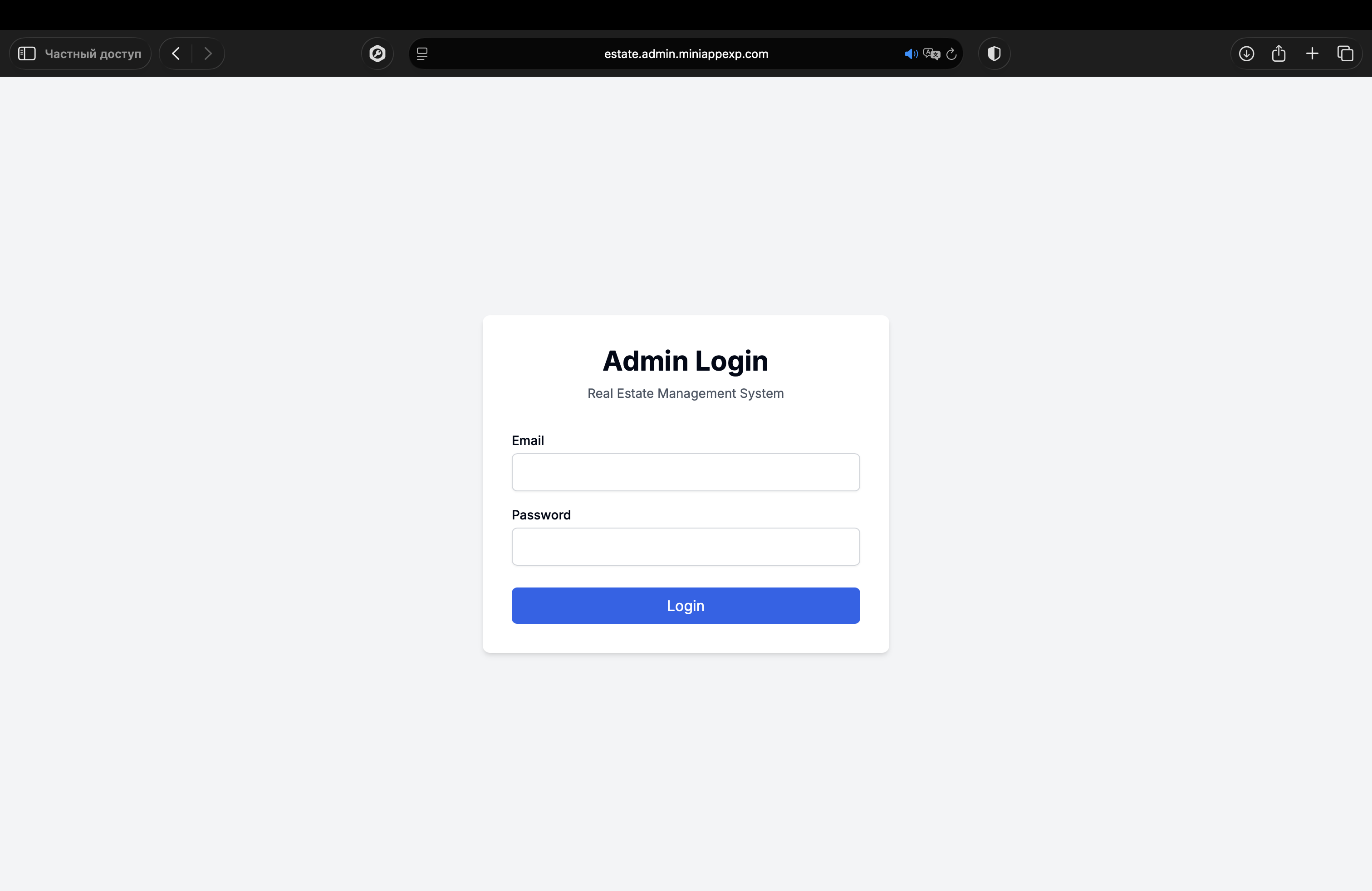
Процесс входа
- Откройте страницу входа в админ-панель
- Введите Email
- Введите Пароль
- Нажмите кнопку "Login"
Главная страница
URL: https://estate.admin.miniappexp.com/dashboard
Функционал
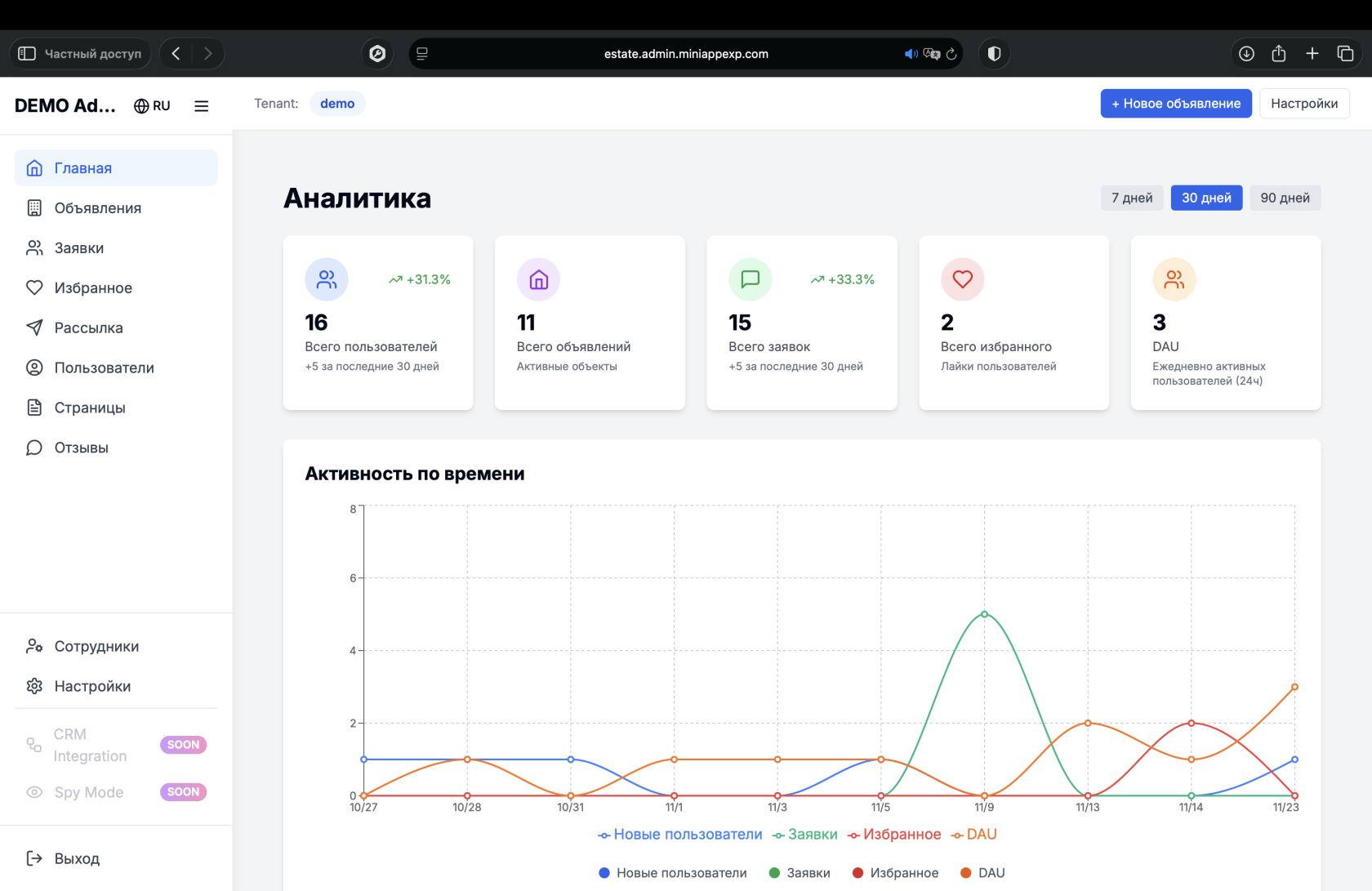
Метрики
- Всего пользователей - общее количество зарегистрированных пользователей Telegram
- Всего объявлений - количество активных объектов недвижимости
- Всего заявок - количество заявок от пользователей
- Всего избранного - количество лайков объявлений
- DAU - Daily Active Users (активные пользователи за последние 24 часа)
Периоды анализа
- 7 дней - статистика за последнюю неделю
- 30 дней - статистика за последний месяц (по умолчанию)
- 90 дней - статистика за последние 3 месяца
График активности
Интерактивный график показывает динамику:
- Новых пользователей
- Заявок
- Избранного
- DAU
Рост показателей
Для пользователей и заявок отображается процент роста за выбранный период.
Управление объявлениями
https://estate.admin.miniappexp.com/dashboard/listings
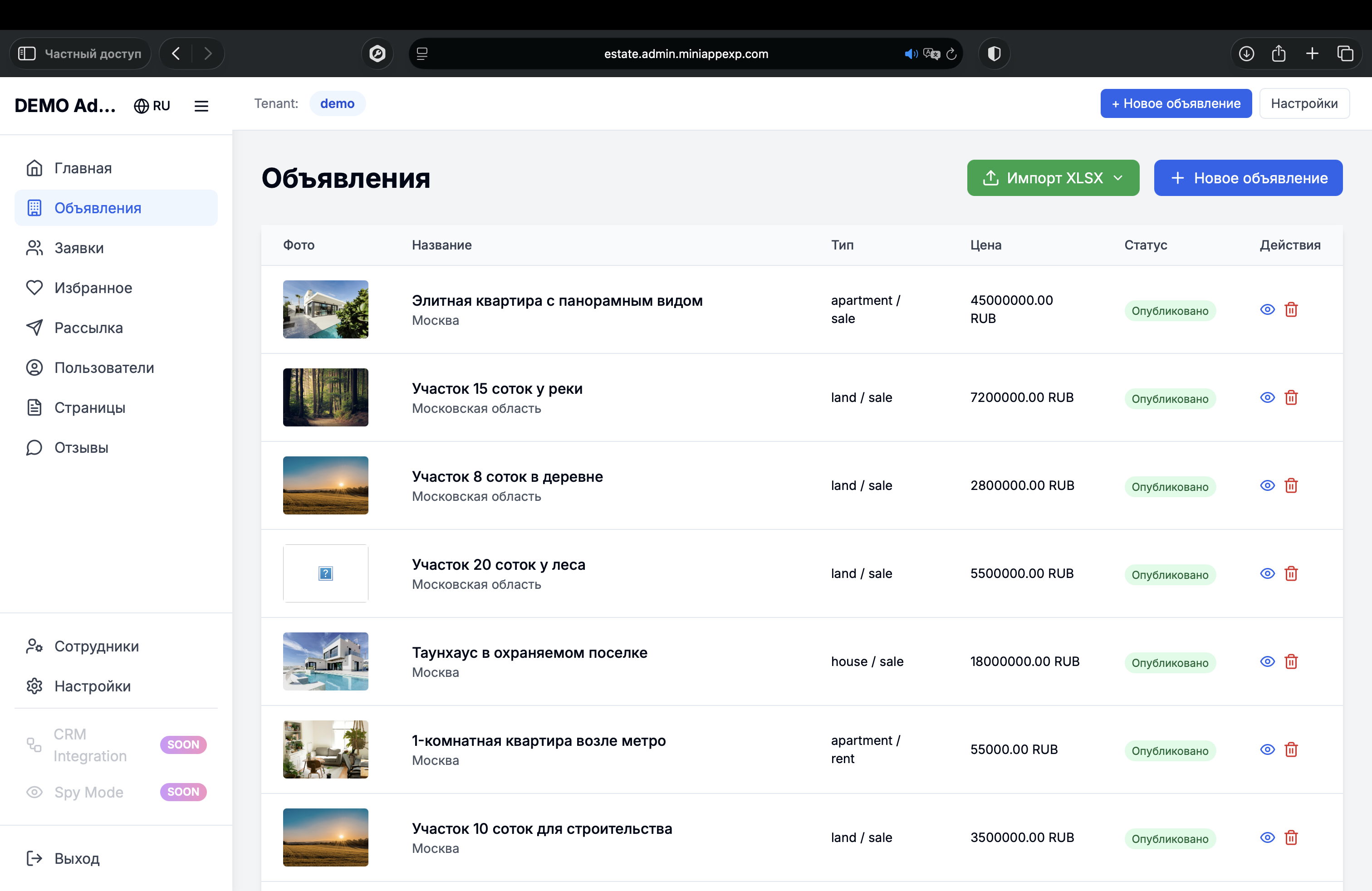
Просмотр объявлений
Список всех объявлений с возможностью:
- Просмотра детальной информации
- Редактирования
- Удаления
- Поиска и фильтрации
Создание нового объявления
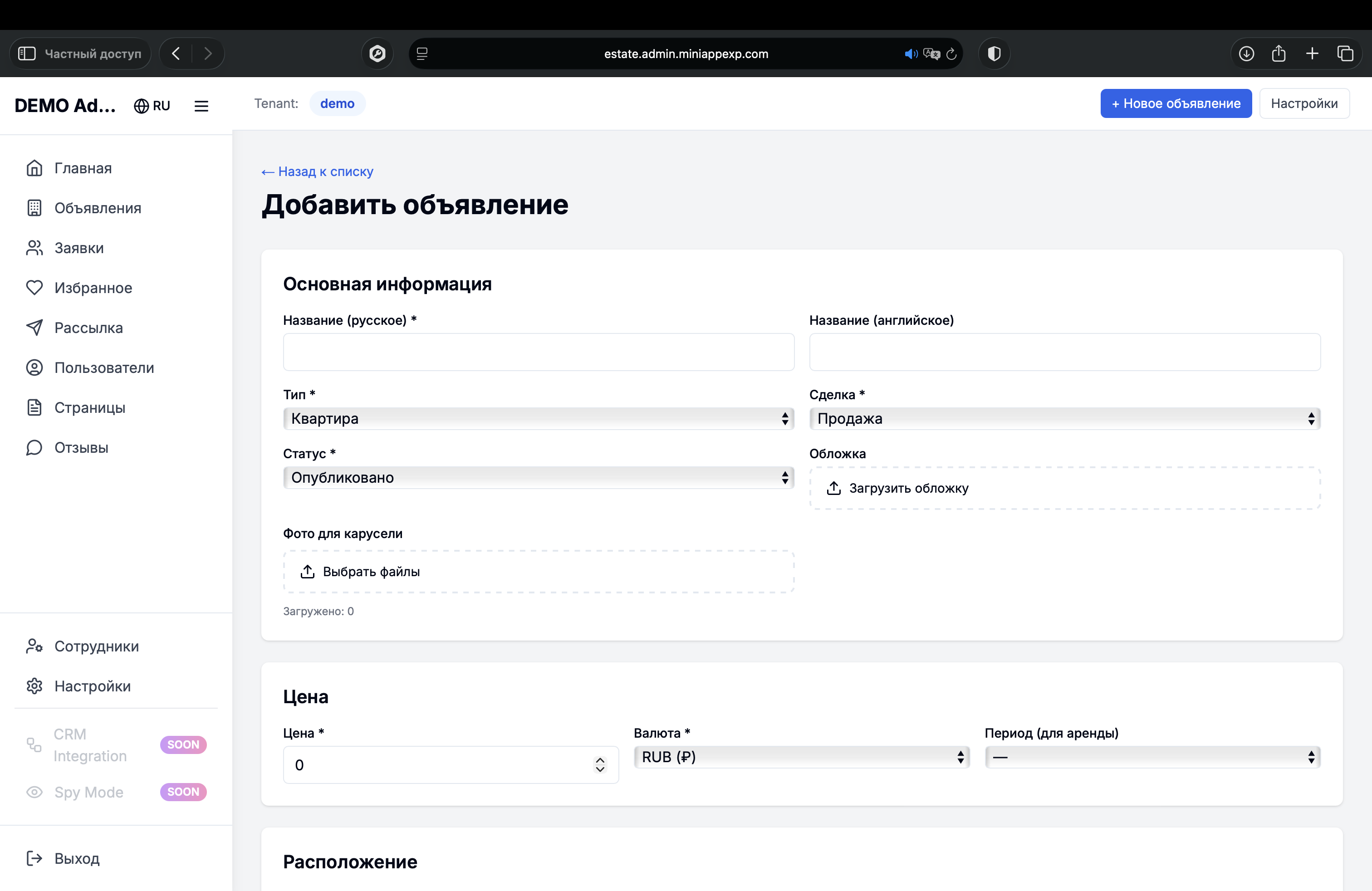
Нажмите кнопку "+ Новое объявление" или "Add New Listing"

Заполните форму:
- Название (RU/EN) - название объекта
- Тип - квартира, дом, участок
- Сделка - продажа, аренда
- Цена - значение и валюта
- Местоположение - город, страна
- Описание (RU/EN) - подробное описание
- Фото - загрузка изображений (до 20 фото)
- Характеристики - площадь, количество комнат, этаж и т.д.
- Координаты - широта и долгота для карты
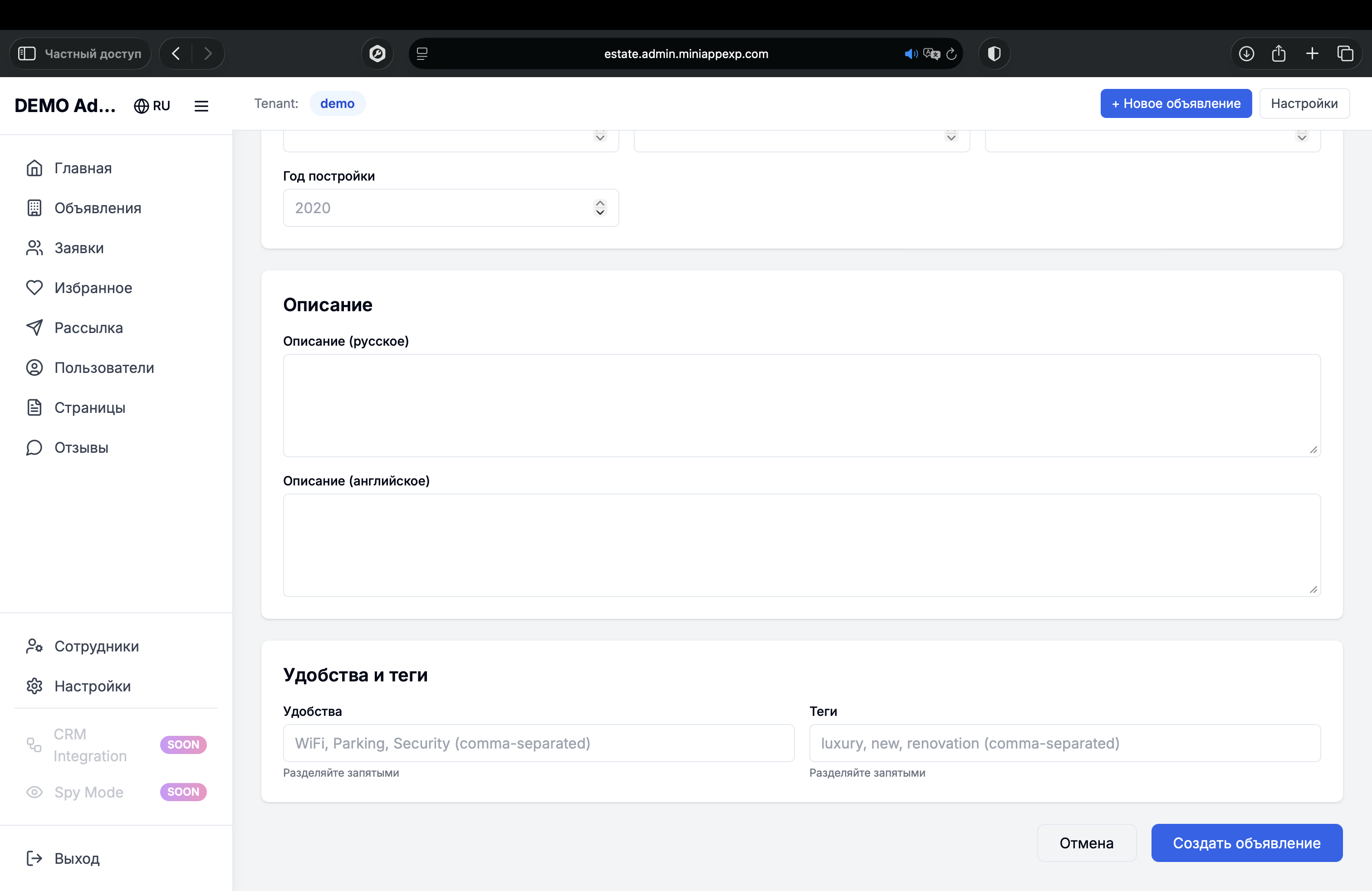
Нажмите "Создать объявление"
Редактирование объявления

- Нажмите кнопку "👁️" рядом с объявлением
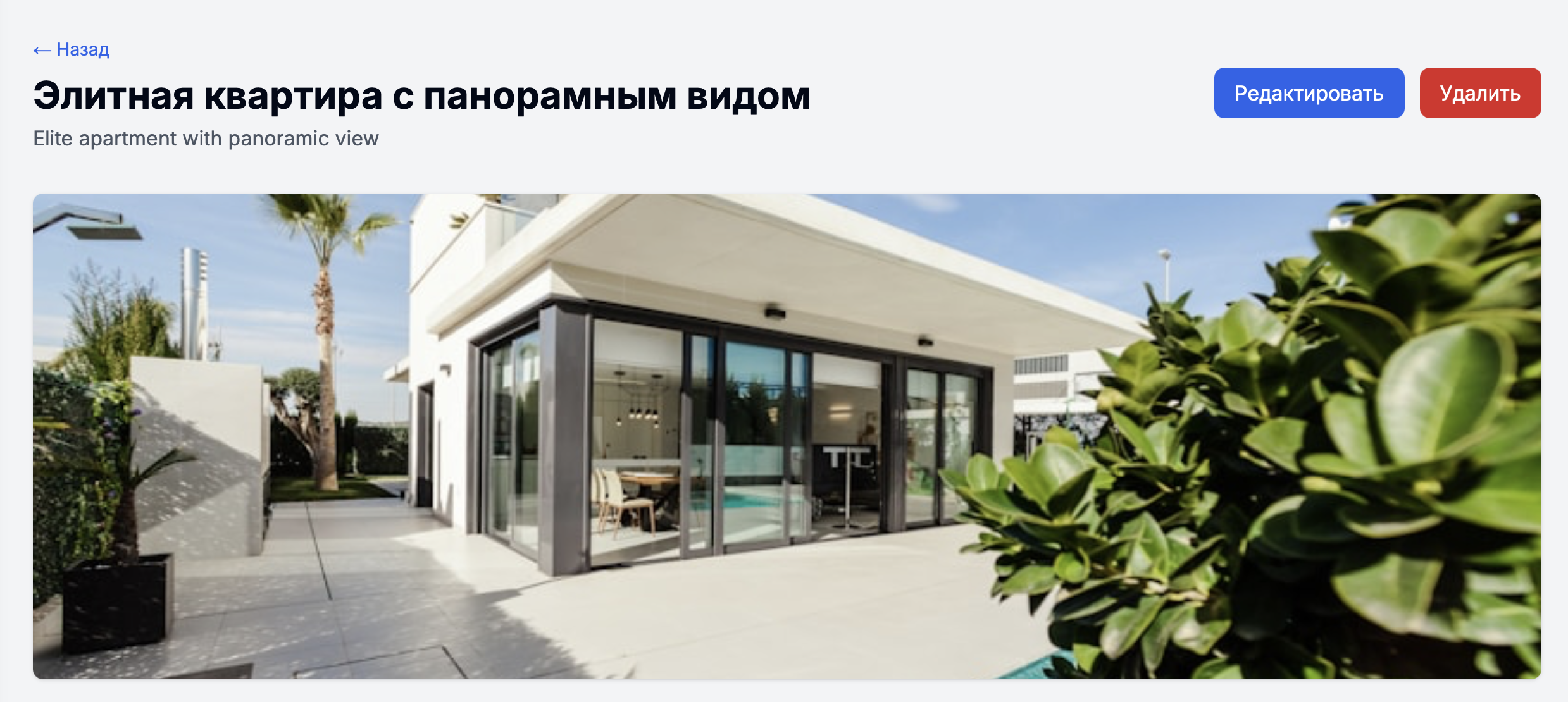
- Нажмите кнопку "Редактировать" рядом с объявлением
- Внесите изменения
- Нажмите "Сохранить"
Удаление объявления

- Нажмите кнопку "Удалить" рядом с объявлением
- Подтвердите удаление
Импорт из Excel/CSV
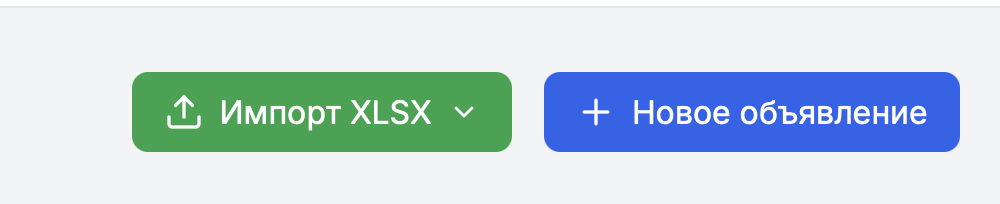
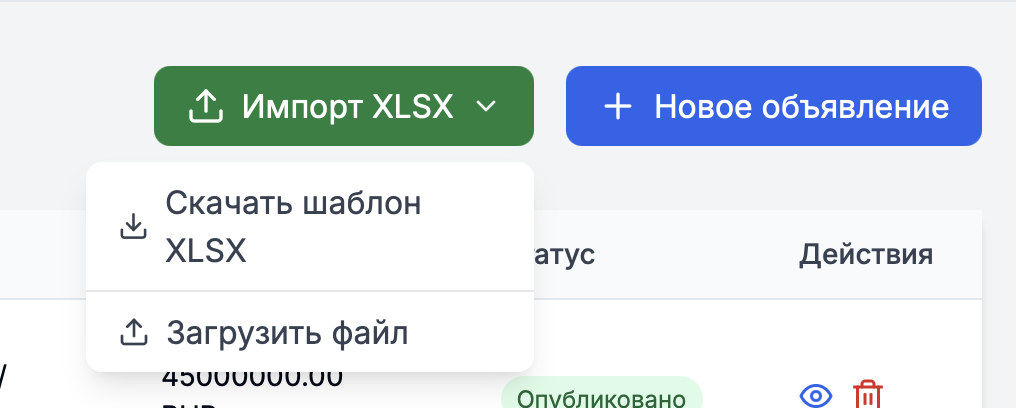
- Нажмите кнопку "Импорт" (иконка Upload)
- Выберите файл Excel или CSV
- Файл должен содержать колонки:
title_ru,title_entype(apartment/house/land)deal(sale/rent)price_value,price_currencycity,countrydescription_ru,description_en- И другие поля
Совет: Используйте кнопку "Скачать шаблон" для получения примера файла.
Управление заявками
URL: https://estate.admin.miniappexp.com/dashboard/leads
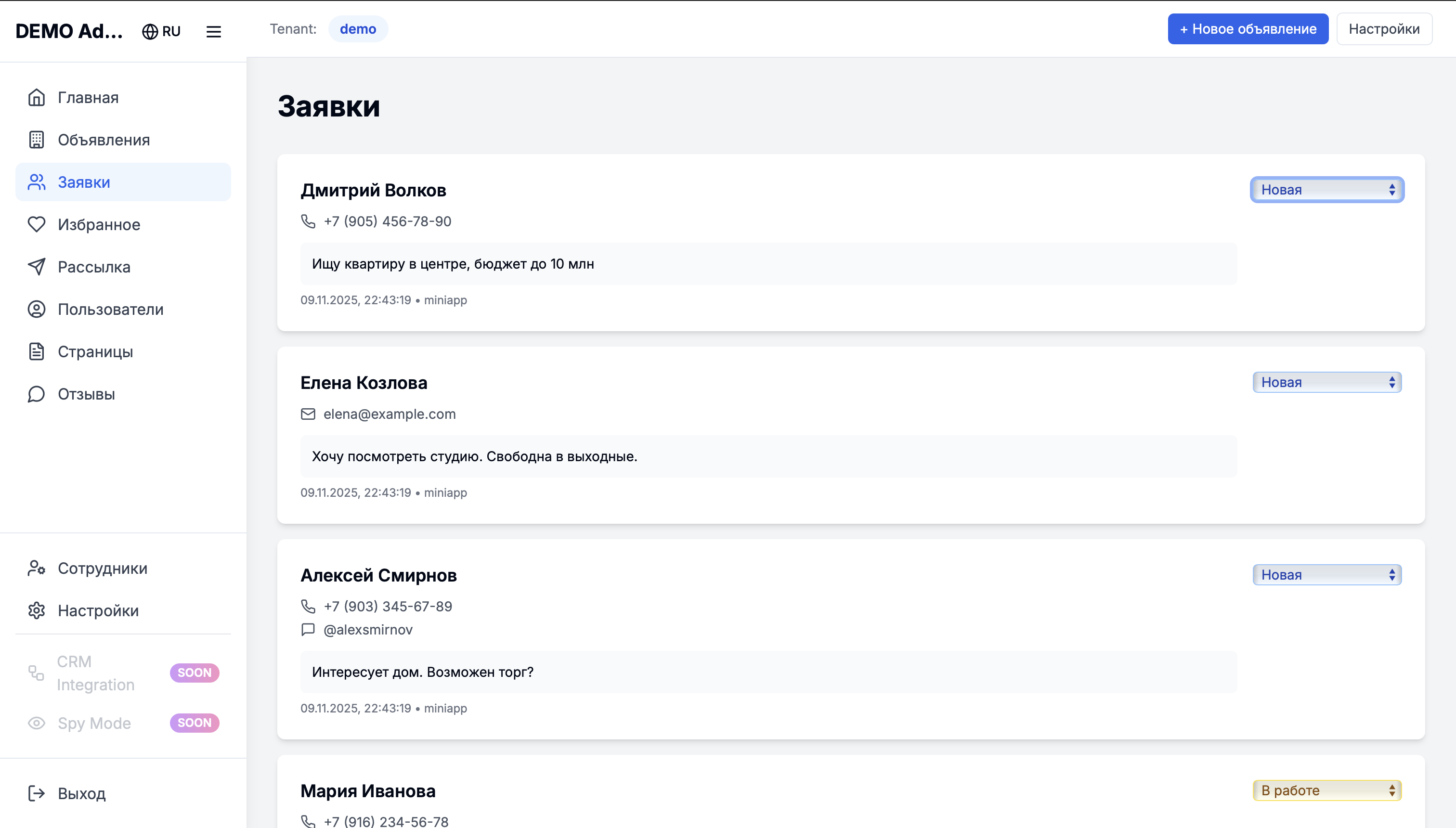
Просмотр заявок
Список всех заявок от пользователей с информацией:
- Имя пользователя
- Контактные данные (Telegram, телефон)
- Объявление, по которому оставлена заявка
- Дата создания
- Статус (новая, обработана, закрыта)
Избранное
URL: https://estate.admin.miniappexp.com/dashboard/favorites
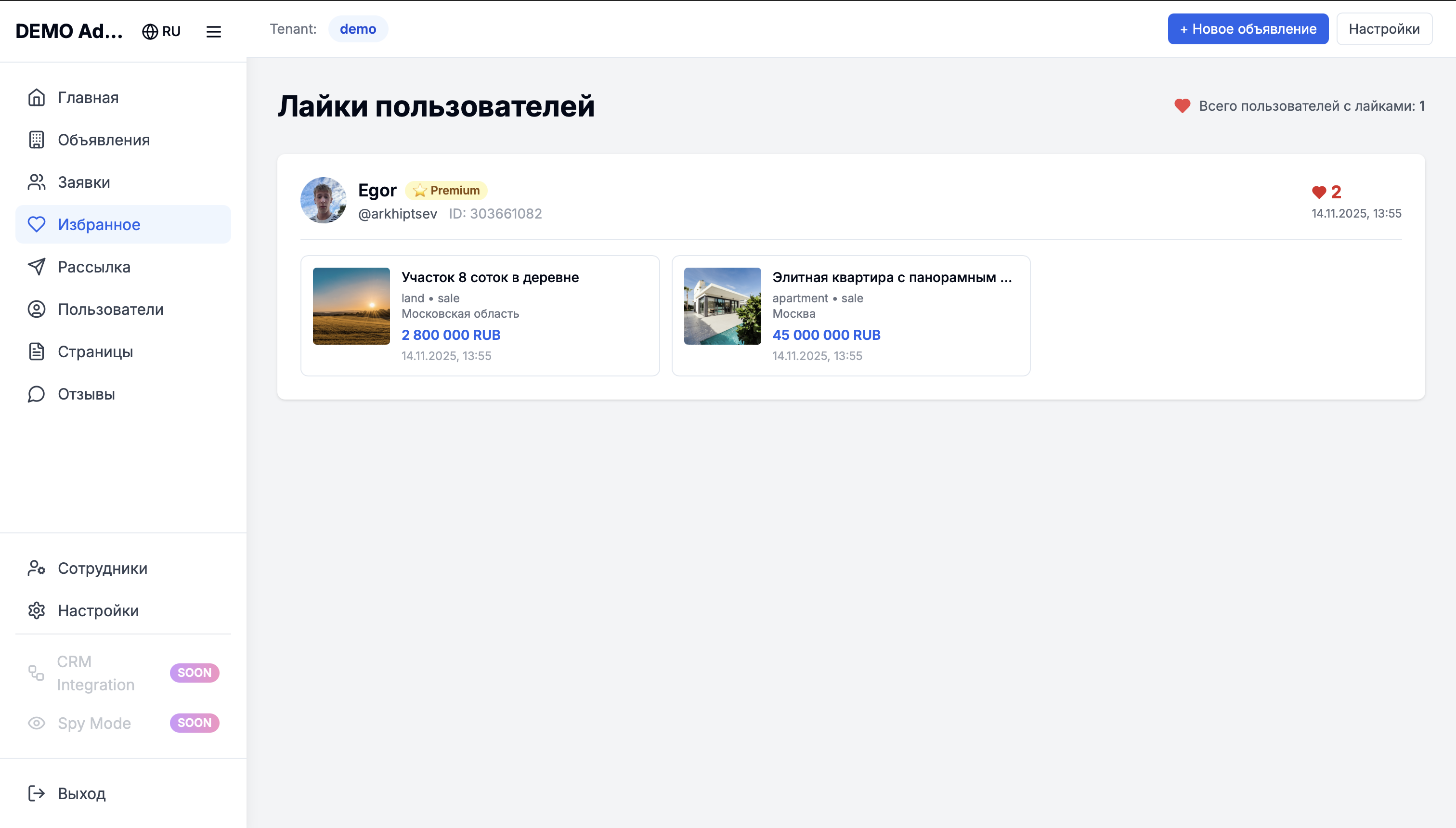
Просмотр избранного
Список всех лайков объявлений пользователями:
- Пользователь
- Объявление
- Дата добавления в избранное
Рассылка сообщений
URL: https://estate.admin.miniappexp.com/dashboard/messages
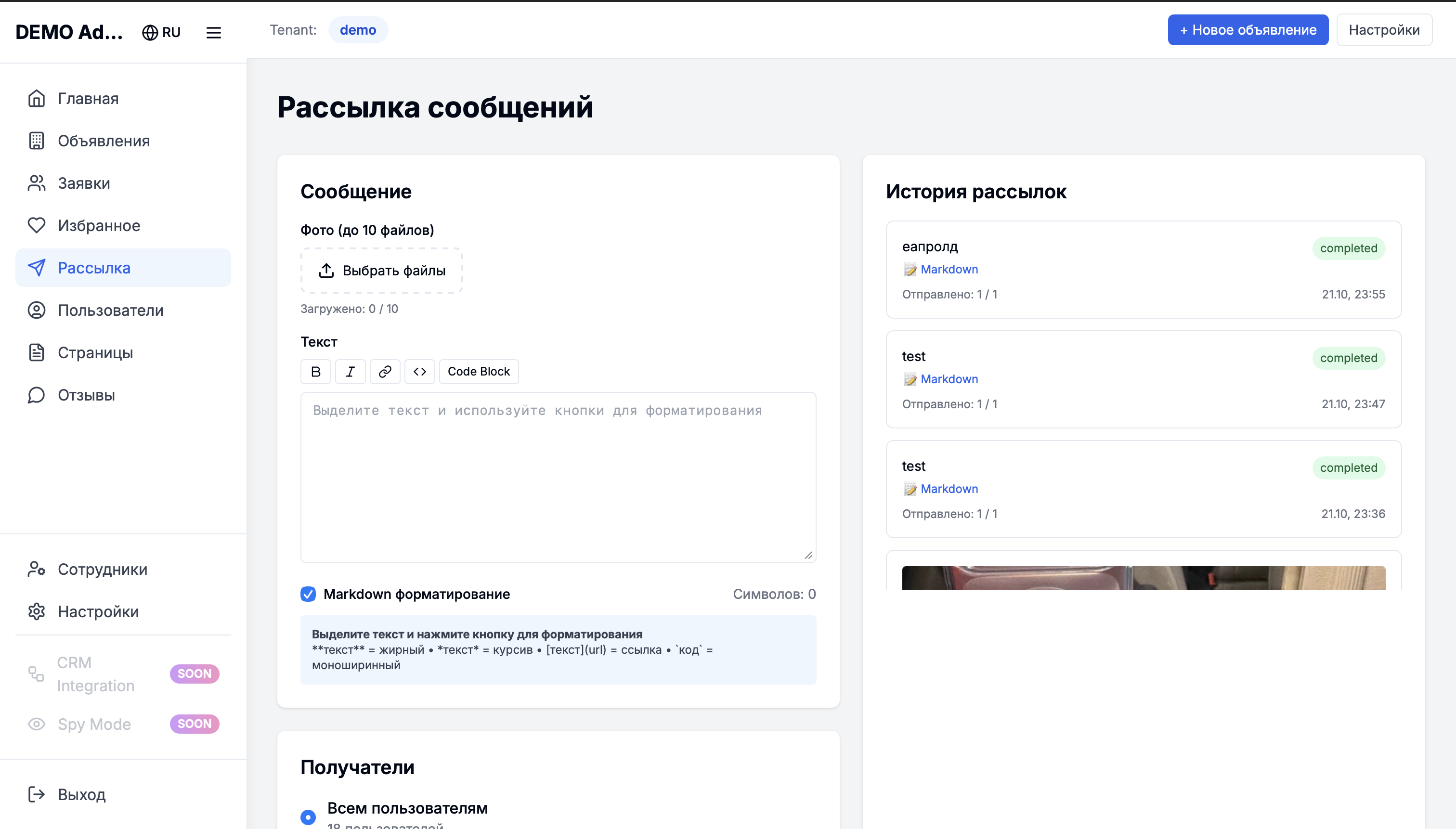
Создание рассылки
1. Составление сообщения
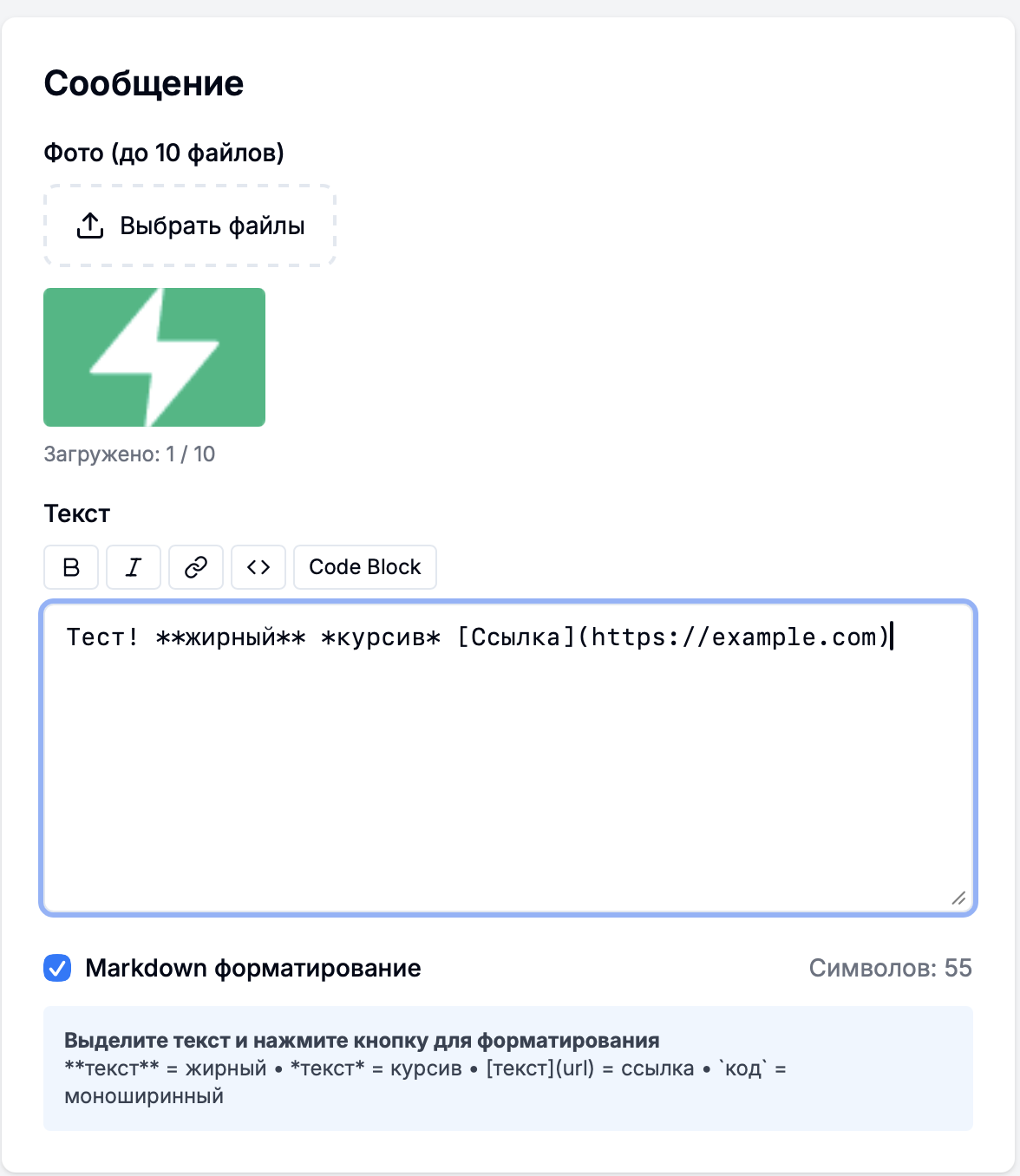
- Текст сообщения - основной текст (поддерживается Markdown)
- Фото - загрузка до 10 изображений
- Форматирование - кнопки для вставки Markdown:
- B - жирный текст (
**текст**) - I - курсив (
*текст*) - 🔗 - ссылка (
[текст](url)) - <> - код (
`код`) - Code Block - блок кода
- B - жирный текст (
2. Выбор получателей
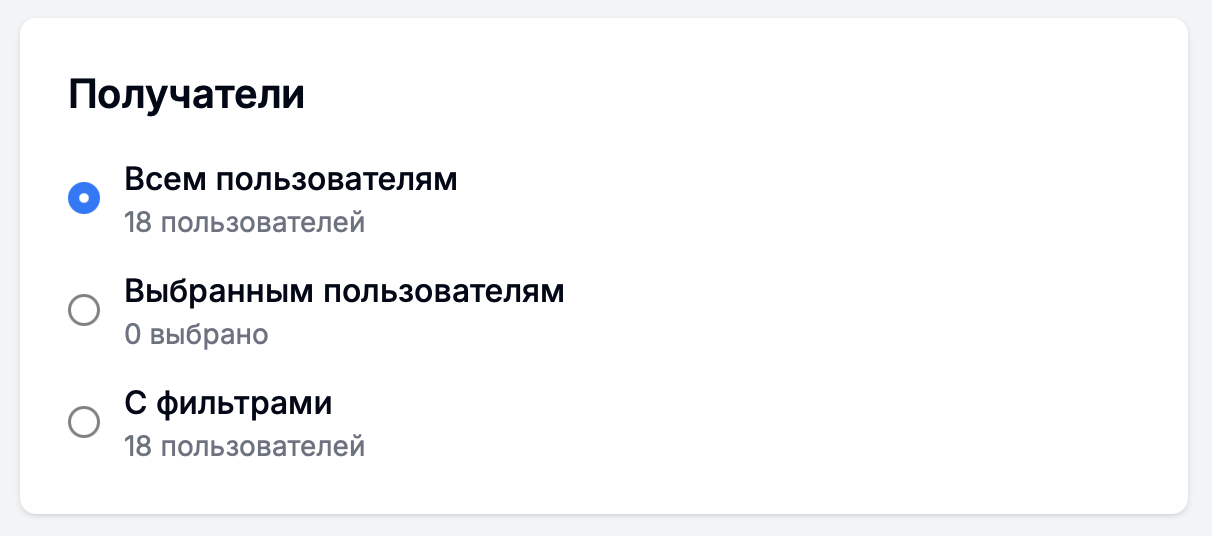
Три режима отправки:
Всем пользователям
- Отправка всем зарегистрированным пользователям
Выбранным пользователям
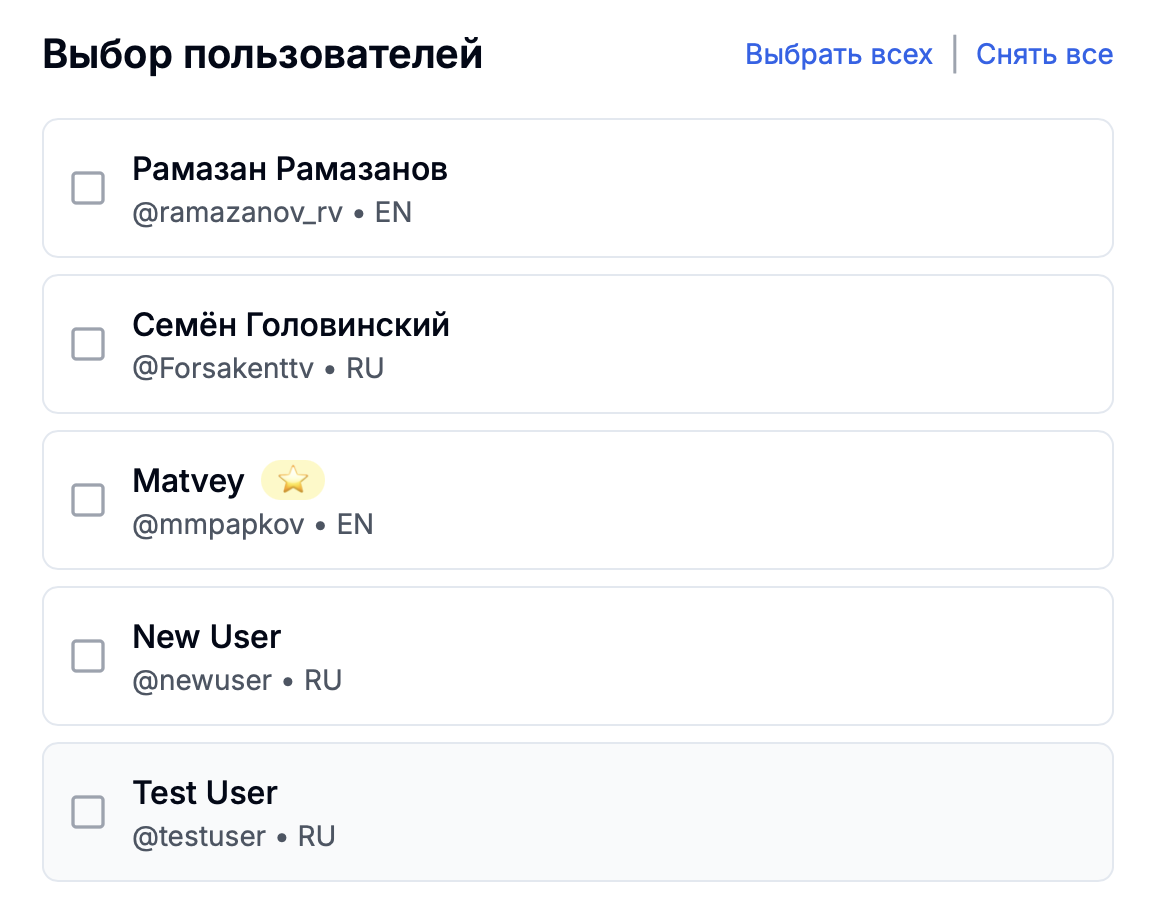
- Ручной выбор пользователей из списка
- Возможность выбрать всех / снять все
- Показывается количество выбранных
С фильтрами
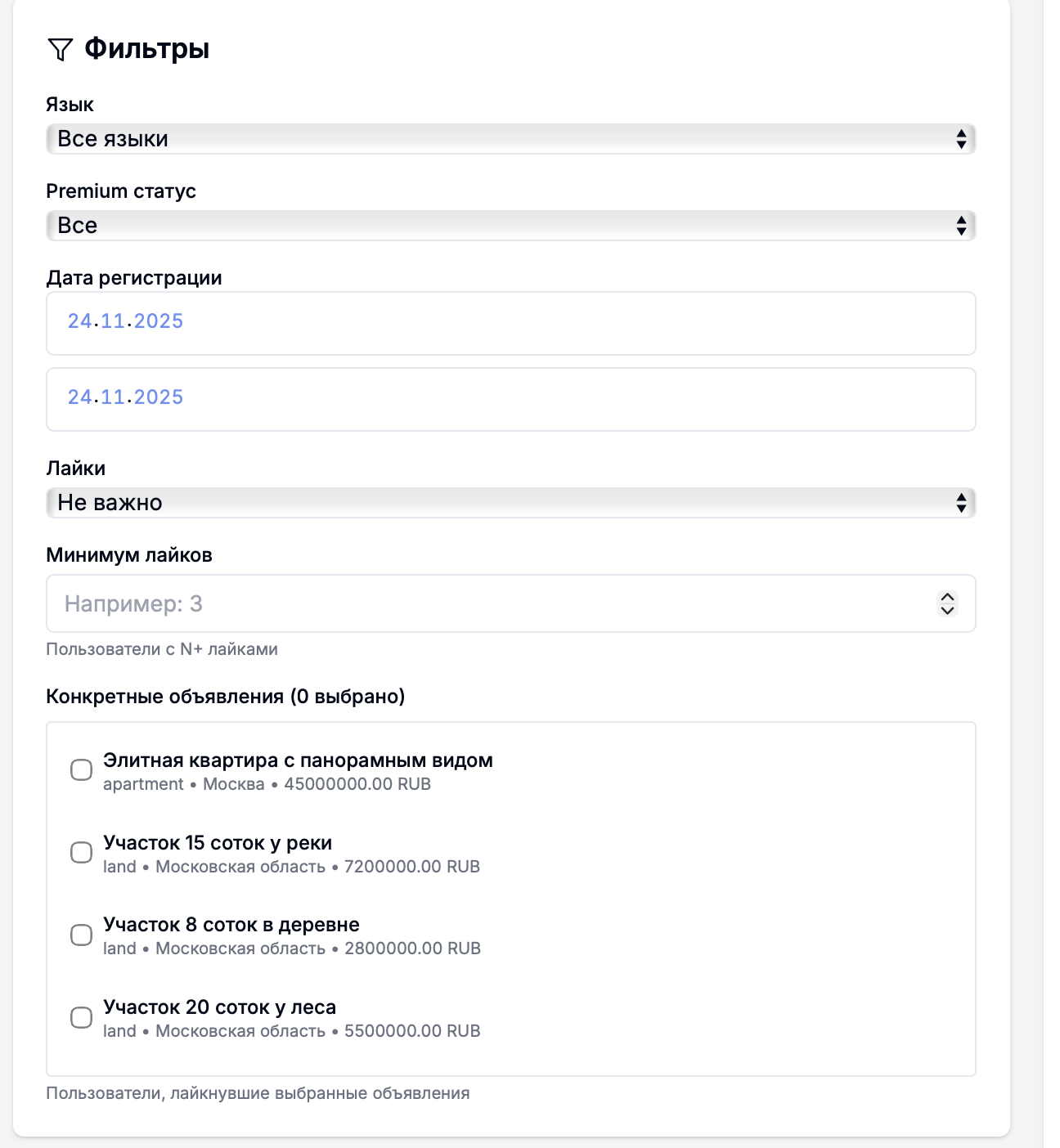
- Язык - русский / английский
- Premium статус - только Premium / без Premium
- Дата регистрации - диапазон дат
- Лайки:
- Есть лайки / Нет лайков
- Минимум N лайков
- Конкретные объявления (пользователи, лайкнувшие выбранные объявления)
3. Время отправки
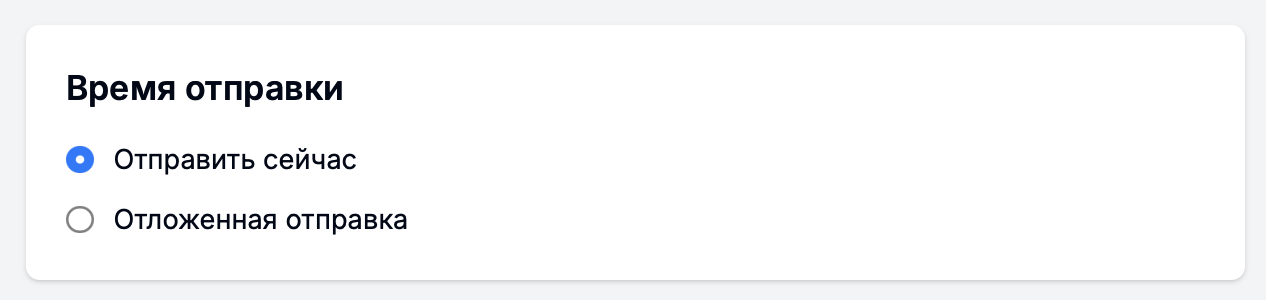
- Отправить сейчас - немедленная отправка
- Отложенная отправка - выбор даты и времени
4. Отправка

- Проверьте количество получателей
- Нажмите "Отправить n пользователем"
- Подтвердите отправку
История рассылок
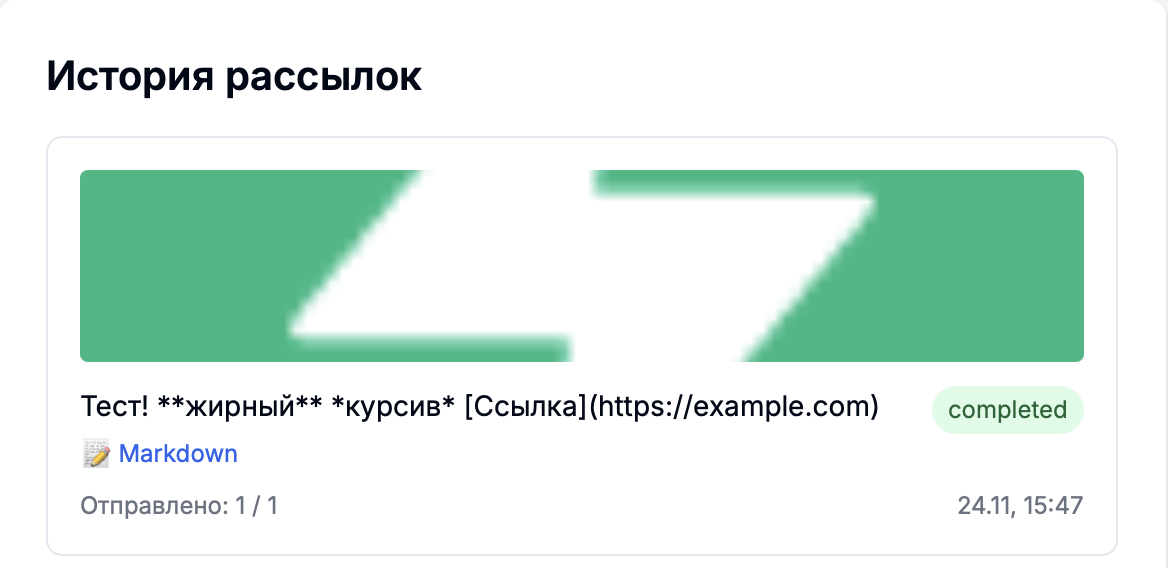
Список всех отправленных сообщений с информацией:
- Текст и фото
- Статус (completed, scheduled, sending, failed)
- Количество отправленных / получателей
- Количество ошибок
- Дата создания
Статусы сообщений
- completed - успешно отправлено всем
- scheduled - запланировано на будущее
- sending - отправка в процессе
- failed - ошибка отправки
- cancelled - отменено
Пользователи
URL: https://estate.admin.miniappexp.com/dashboard/users
Просмотр пользователей

Список всех зарегистрированных пользователей Telegram с информацией:
- Имя и фамилия
- Username (@username)
- Язык интерфейса
- Premium статус
- Дата первой регистрации
- Количество лайков
Страницы
URL: https://estate.admin.miniappexp.com/dashboard/pages
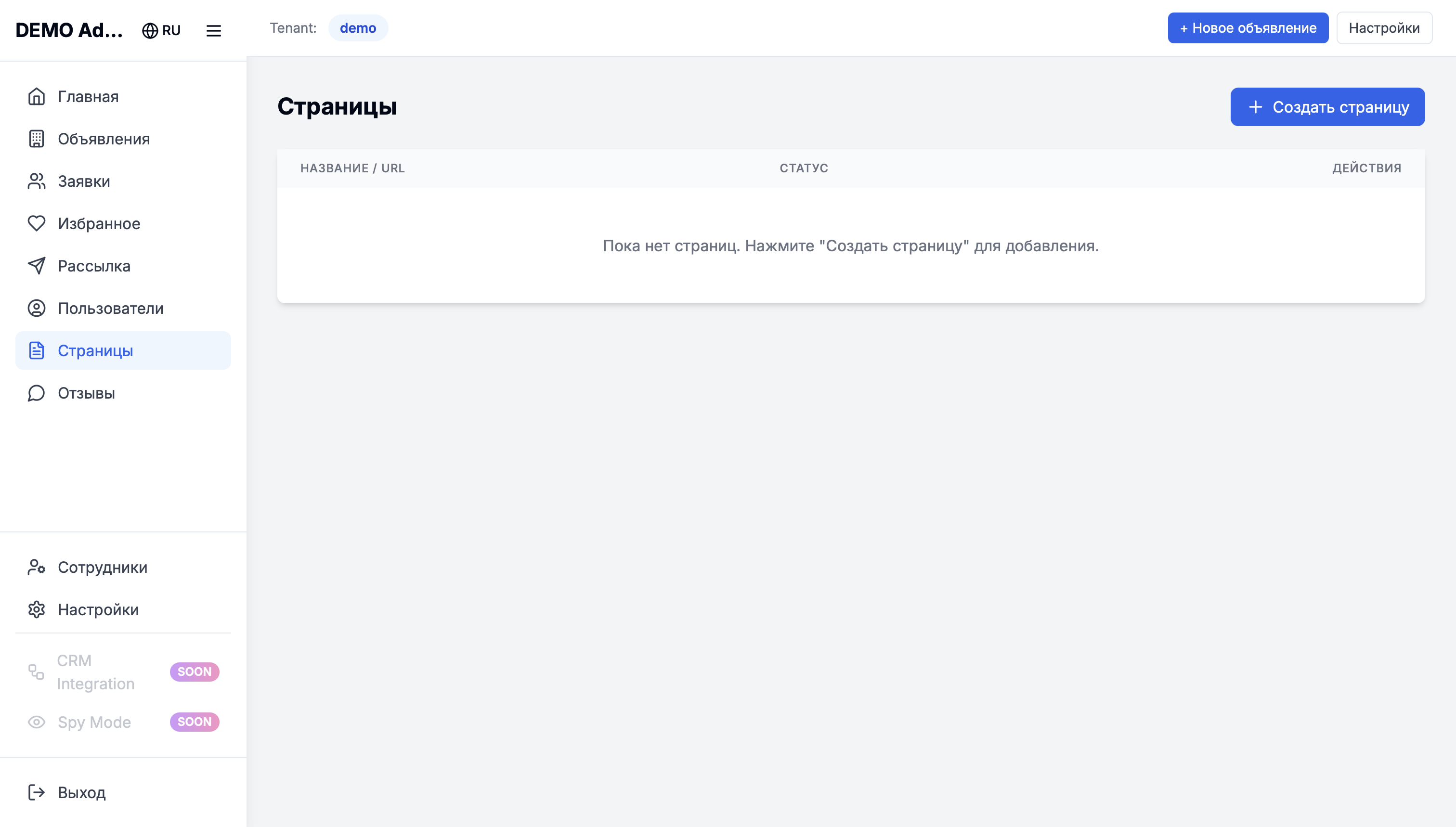
Управление страницами
Создание и редактирование статических страниц (О нас, Контакты, Условия использования и т.д.)
Создание страницы
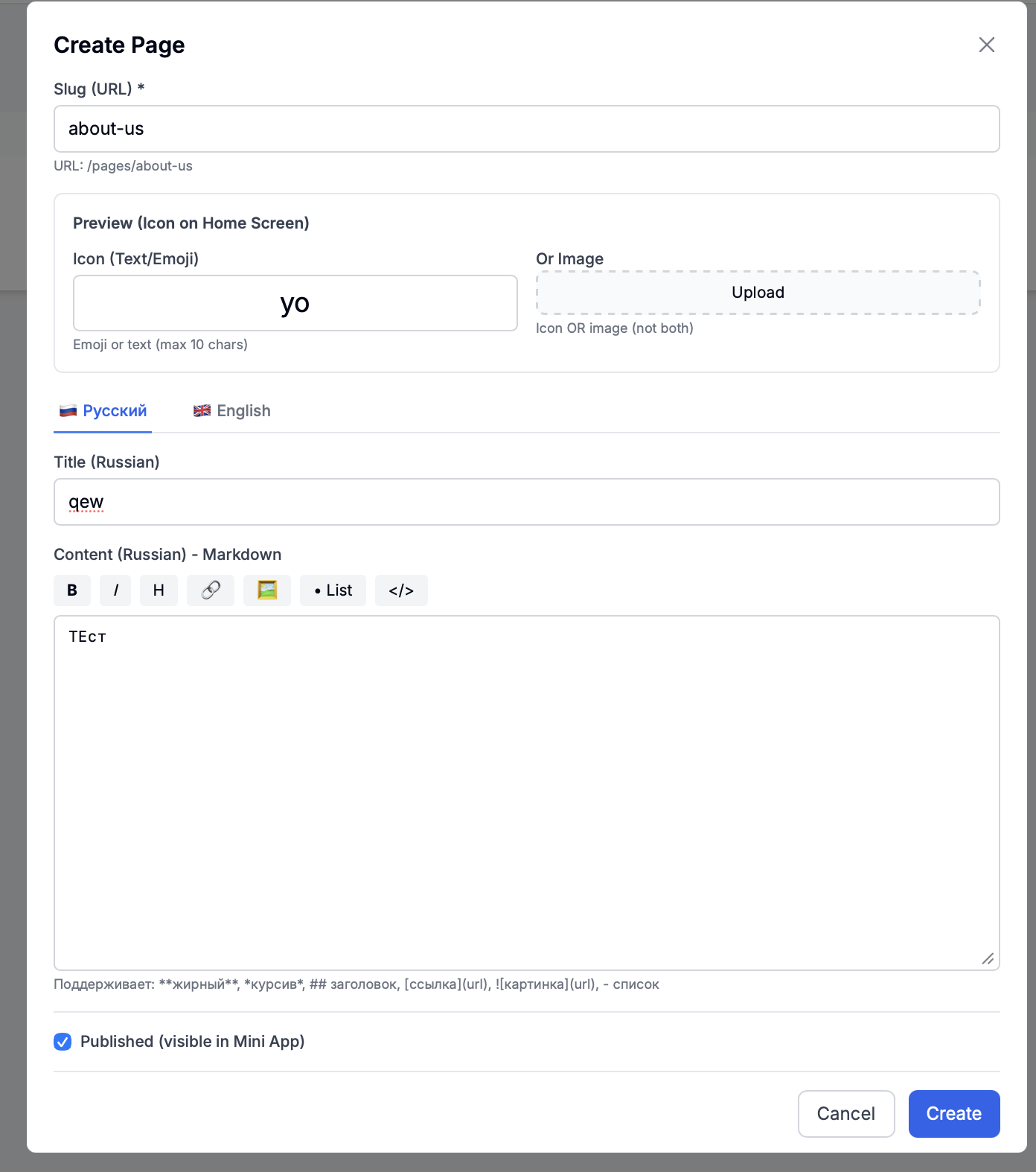
- Нажмите "Добавить страницу"
- Заполните:
- Slug - URL путь (например:
about,contacts) - Заголовок (RU/EN)
- Содержимое (RU/EN) - поддерживается Markdown
- Порядок отображения
- Опубликовано - видимость страницы
- Slug - URL путь (например:
- Нажмите "Сохранить"
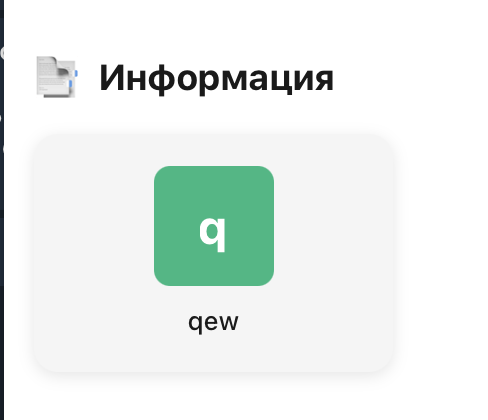
Результат в приложении
Редактирование
- Нажмите "Редактировать" рядом со страницей
- Внесите изменения
- Сохраните
Удаление
- Нажмите "Удалить" рядом со страницей
- Подтвердите удаление
Отзывы
Путь: https://estate.admin.miniappexp.com/dashboard/reviews
Управление отзывами
Отзывы клиентов, отображаемые в приложении.
Создание отзыва
- Нажмите "Добавить отзыв"
- Заполните:
- Имя автора
- Фото автора - загрузка изображения
- Рейтинг - от 1 до 5 звезд
- Текст отзыва
- Порядок отображения
- Опубликовано - видимость отзыва
- Нажмите "Сохранить"
Редактирование
- Выберите отзыв из списка
- Внесите изменения
- Сохраните
Публикация/Скрытие
- Используйте переключатель "Опубликовано" для управления видимостью
- Или кнопки "Показать" / "Скрыть"
Сотрудники
Путь: https://estate.admin.miniappexp.com/dashboard/staff
Управление сотрудниками
Добавление информации о сотрудниках компании.
Создание сотрудника
- Нажмите "Добавить сотрудника"
- Заполните:
- Имя
- Должность
- Фото
- Описание
- Контактные данные (Telegram, Email, Телефон)
- Порядок отображения
- Нажмите "Сохранить"
Настройки бренда
Путь: https://estate.admin.miniappexp.com/dashboard/settings
Основные настройки
1. Логотип
- Загрузка логотипа компании
- Формат: изображение (JPG, PNG, WebP)
- Максимальный размер: 20MB
- Поддержка удаления текущего логотипа
2. Цвета бренда
Настройка цветовой схемы приложения:
- Primary Color - основной цвет (кнопки, градиенты)
- Accent Color - акцентный цвет (конец градиентов)
- Background Color - цвет фона приложения
- Text Color - цвет обычного текста
- Heading Color - цвет заголовков
- Secondary Text Color - цвет подписей и меток
- Card Background - фон карточек объявлений
- Price Color - цвет цен (если пусто → Primary Color)
Использование градиентов:
- Включить/выключить использование градиентов
- Если выключено → все кнопки однотонные (Primary Color)
3. Информация о компании
- Название компании
- Описание (RU/EN) - до 500 символов, поддерживается Markdown
- Телефон
4. Настройки приложения
- Язык по умолчанию - русский / английский
- Макет главной страницы:
- Featured Properties (Classic) - классический вид
- By Sections - по секциям (Квартиры, Дома, Участки)
- Стиль кнопок на главной:
- Сетка (2 ряда)
- Карусель (прокрутка)
5. Настройка шапки
- Стиль шапки:
- Простой (только текст)
- Красивый (с фоном)
- Стиль логотипа:
- Квадратный
- Круглый
- Тип фона шапки:
- Цвет
- Изображение
- Header Background Color - цвет фона (если тип = Color)
- Header Background Image - изображение фона (если тип = Image)
- Description Style:
- Short (always visible) - всегда видно
- Long (with "Read more" button) - с кнопкой "Читать далее"
- Show Contacts in Header - показывать контакты в шапке (телефон, email, Telegram, WhatsApp)
- Show Scrollbar in Sections - показывать скроллбар в секциях
6. Контактные ссылки
- Telegram ссылка -
https://t.me/username - WhatsApp ссылка -
https://wa.me/...
7. Приветственное сообщение (Telegram)
Сообщение, которое получает пользователь при первом запуске Mini App.
- Приветственное фото - загрузка изображения
- Сообщение (RU/EN) - текст с поддержкой Markdown
- Режим парсинга:
- Plain Text - обычный текст
- Markdown - форматирование Markdown
- HTML - форматирование HTML
Кнопки форматирования:
- B - жирный (
**текст**) - I - курсив (
*текст*) - 🔗 - ссылка (
[текст](url)) - <> - код (
`код`) - Code Block - блок кода
8. Промо-футер
Настройки плашки "Хотите себе такое же приложение?" внизу приложения.
- Показывать промо-футер - включить/выключить отображение
- Telegram Username для поддержки - username (без @) для кнопки "Написать"
Сохранение настроек
- Заполните все необходимые поля
- Нажмите "Сохранить настройки"
- Дождитесь подтверждения успешного сохранения
Важно: Изменения применяются сразу после сохранения. Обновите Mini App для просмотра изменений.
Язык интерфейса
Админ-панель поддерживает два языка:
- Русский (по умолчанию)
- English
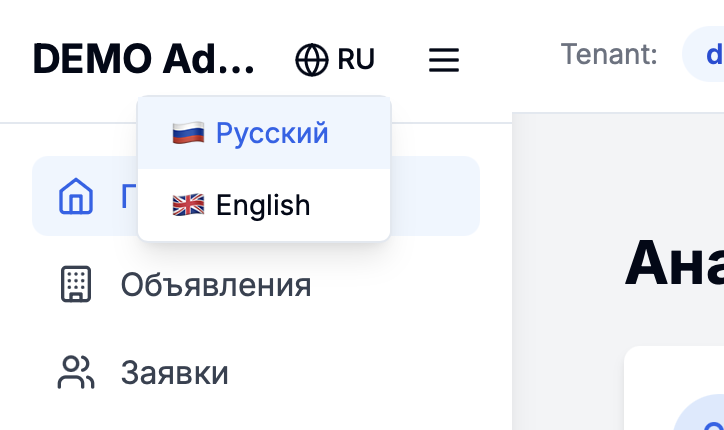
Переключение языка доступно в левом верхнем углу интерфейса
Выход из системы
Нажмите кнопку "Выйти" в левом нижнем углу
Часто задаваемые вопросы
Как загрузить большое количество объявлений?
Используйте функцию Импорт из Excel/CSV. Подготовьте файл по шаблону и загрузите его через кнопку "Импорт".
Как отправить сообщение конкретным пользователям?
В разделе Рассылка сообщений выберите режим "Выбранным пользователям" и отметьте нужных пользователей в списке.
Как изменить цвета приложения?
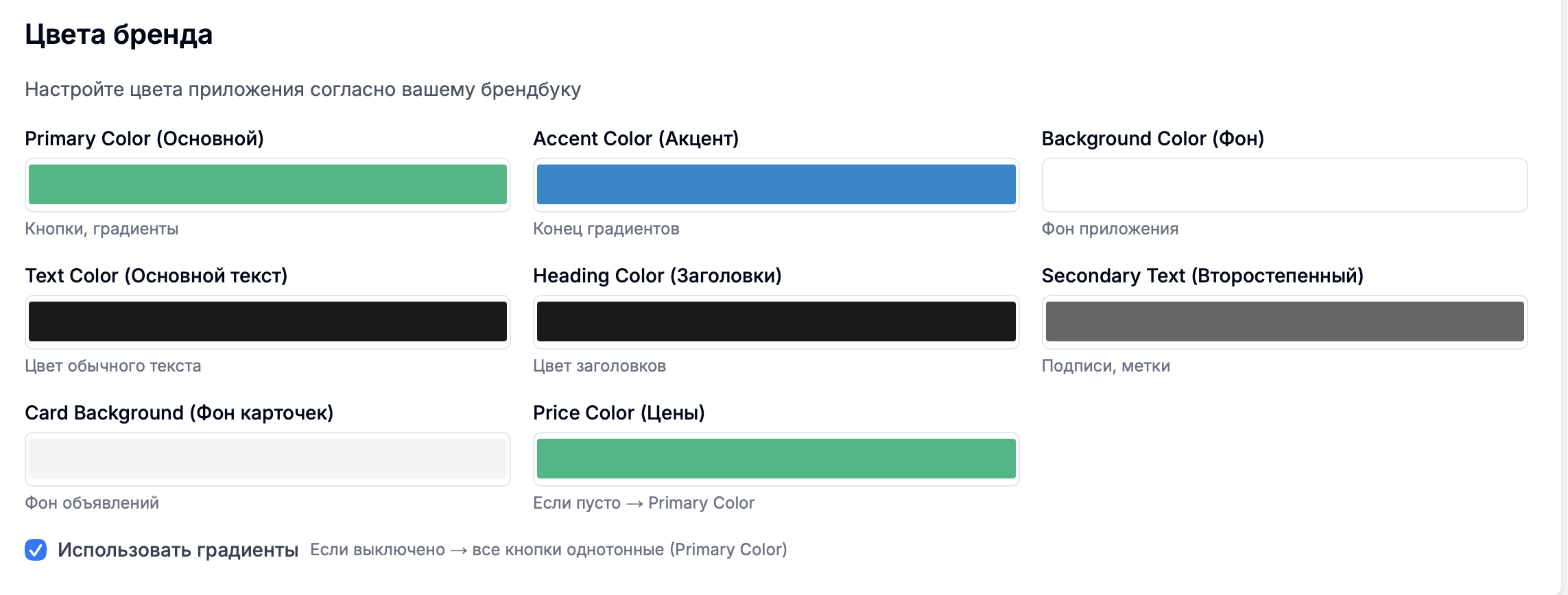
Перейдите в Настройки бренда → Цвета бренда и настройте нужные цвета с помощью цветовых палитр.
Как добавить страницу "О нас"?
Перейдите в Страницы → Добавить страницу, укажите slug about и заполните содержимое.
Как скрыть промо-футер?
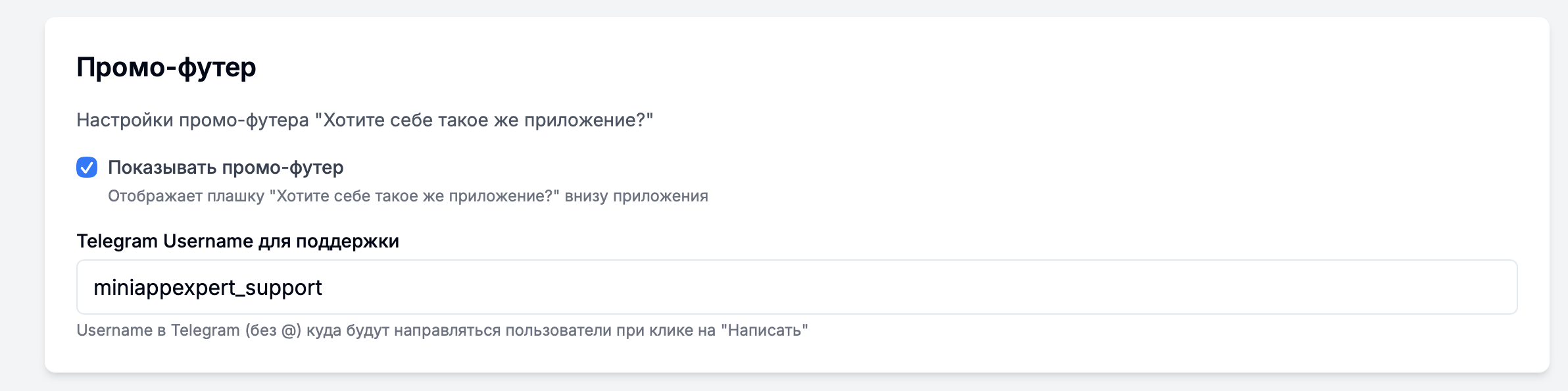
В Настройки бренда → Промо-футер снимите галочку "Показывать промо-футер".
Поддержка
При возникновении проблем или вопросов:
- Проверьте, что вы используете правильный email и пароль
- Убедитесь, что tenant активен (не приостановлен)
- Обратитесь к администратору системы
No comments to display
No comments to display